# Gwitter
**Repository Path**: wblong/Gwitter
## Basic Information
- **Project Name**: Gwitter
- **Description**: No description available
- **Primary Language**: Unknown
- **License**: MIT
- **Default Branch**: main
- **Homepage**: None
- **GVP Project**: No
## Statistics
- **Stars**: 0
- **Forks**: 0
- **Created**: 2025-07-04
- **Last Updated**: 2025-07-04
## Categories & Tags
**Categories**: Uncategorized
**Tags**: None
## README
# Gwitter
[English Version](README.md)
## 🎮 在线体验
- **🌐 在线演示**: [https://simonaking.com/Gwitter](https://simonaking.com/Gwitter) - 体验 Gwitter 的完整功能
- **💭 分享想法**: [创建 Issue](https://github.com/SimonAKing/Gwitter/issues) 参与讨论交流
- **📚 浏览讨论**: 在演示站点上探索现有的思考和见解
## ✨ 项目介绍
✨ **"Gwitter" 背后的故事**
你有没有想过,当世界上最强大的“笔记”应用遇到全球最受欢迎的微博平台,会碰撞出什么火花?🤔
**GitHub Issues** 📝 = 被低估的笔记神器(认真的,它超棒!)
**Twitter** 🐦 = 世界上最大的微博平台
**Gwitter** 🚀 = 将 GitHub Issues 转化为个人微博平台!
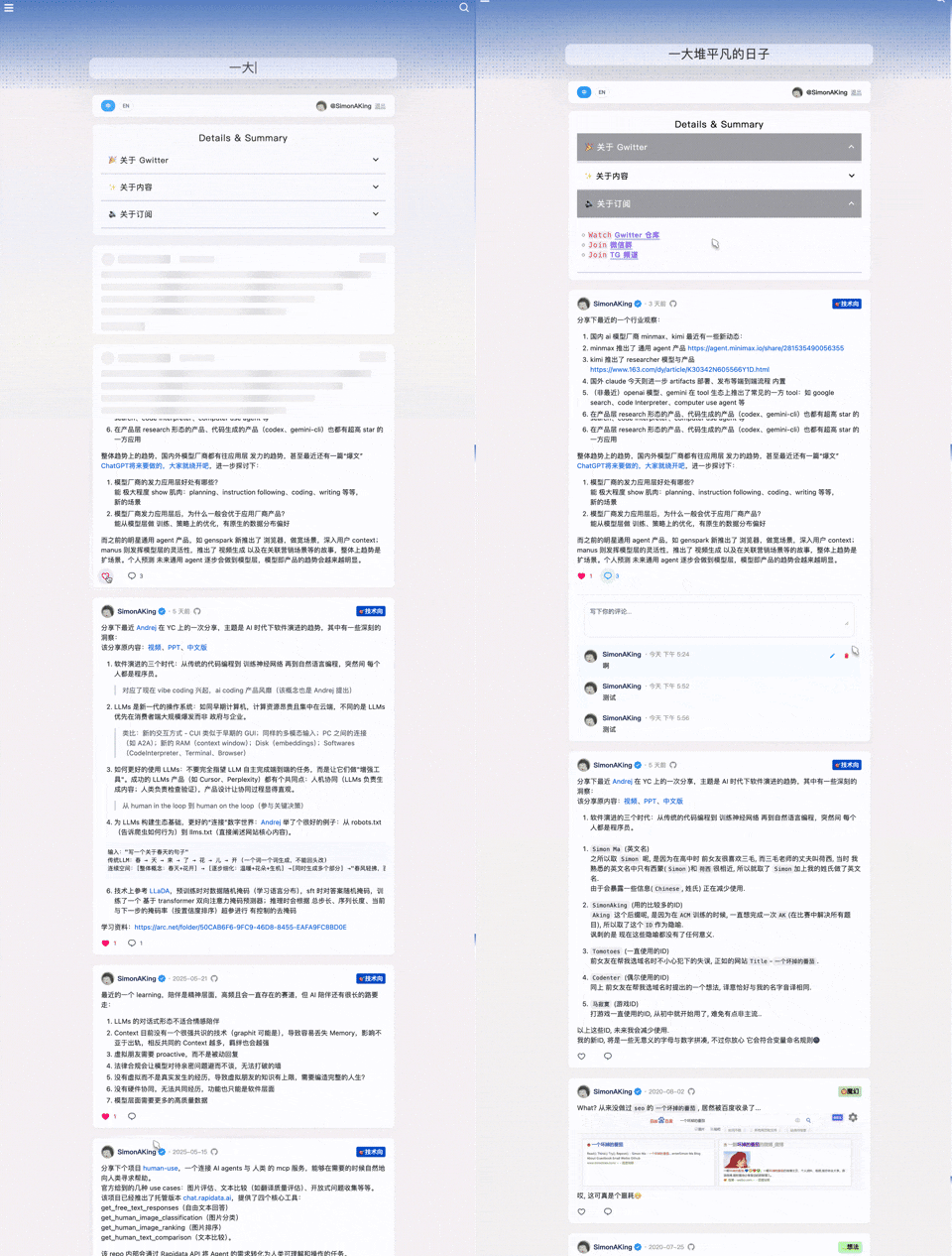
> **📱 作者的 Gwitter**: [https://simonaking.com/blog/weibo/](https://simonaking.com/blog/weibo/) - 看看 Gwitter 在实际中的应用
Gwitter 是一个基于 GitHub Issues 构建的轻量级微博应用。这里记录着我对技术的思考、对生活的感悟,以及一些有趣的发现,欢迎一起交流探讨。
## 🚀 亮点功能
1. 📝 基于 GitHub Issues
- 利用 GitHub Issues 作为内容存储,支持 GitHub 的标签系统进行内容分类
2. 👍 社交互动
- 点赞功能:支持 GitHub Reactions(👍 ❤️ 😄 😮 😢 😡 🚀 👀)
- 评论系统:完整的评论功能,支持嵌套回复
3. ✨ 视觉体验
- 精美动效:使用 Framer Motion 实现流畅的页面动画
- 响应式设计:完美适配桌面端、平板和移动设备
- 骨架屏:优雅的加载状态展示
4. 🌐 用户体验
- 国际化支持:内置中英文双语支持
- 无限滚动:智能分页加载,流畅浏览体验
5. 🤖 自动化同步
- 多平台同步:通过 GitHub Actions 自动将新发布的 Issue 同步到其他平台
### 内容管理
- **编辑**:直接在 GitHub Issues 中编辑
- **删除**:关闭对应的 Issue
- **分类**:使用 GitHub Labels 进行内容分类
- **置顶**:通过 Issue 的创建顺序控制显示顺序
### 🤖 自动化同步配置
Gwitter 支持通过 GitHub Actions 自动将新发布的 Issue 同步到 Telegram 和 GitHub Gist。
#### 设置同步功能
1. **创建同步脚本**
- 参考 [sync.js](https://github.com/SimonAKing/weibo/blob/master/sync.js) 实现
- 在仓库中创建 `.github/workflows/sync.yml`
2. **配置环境变量**
在 GitHub 仓库的 Settings > Secrets and variables
3. **Telegram 配置**
- 创建 Telegram Bot(通过 @BotFather)
- 获取 Bot Token 和目标频道/群组的 Chat ID
- 将 Bot 添加到目标频道并授予管理员权限
## 🛠️ 技术栈
- **前端框架**:React 18 + TypeScript
- **构建工具**:Rsbuild(基于 Rspack 的快速构建工具)
- **样式方案**:Emotion (CSS-in-JS)
- **动画库**:Framer Motion + React Flip Move
- **状态管理**:React Hooks
- **网络请求**:Axios + GitHub GraphQL API
- **国际化**:i18next
- **代码规范**:ESLint + Prettier
## 📦 快速开始
### 环境要求
- Node.js >= 16
- pnpm >= 8 (推荐)
### 1. 克隆项目
```bash
git clone https://github.com/SimonAKing/Gwitter.git
cd Gwitter
```
### 2. 安装依赖
```bash
pnpm install
```
### 3. 配置 GitHub
#### 3.1 创建 GitHub Repository
1. 在 GitHub 上创建一个新的仓库用于存储你的 Gwitter 内容
2. 记录仓库的 `owner`(用户名)和 `repo`(仓库名)
> 类似于 https://github.com/SimonAKing/weibo/issues
 #### 3.2 申请 GitHub Personal Access Token
1. 访问 [GitHub Settings > Developer settings > Personal access tokens](https://github.com/settings/tokens)
2. 点击 "Generate new token (classic)"
#### 3.2 申请 GitHub Personal Access Token
1. 访问 [GitHub Settings > Developer settings > Personal access tokens](https://github.com/settings/tokens)
2. 点击 "Generate new token (classic)"
 3. 选择以下权限:
- `repo` (完整仓库访问权限)
- `read:user` (读取用户信息)
4. 生成并保存 token
3. 选择以下权限:
- `repo` (完整仓库访问权限)
- `read:user` (读取用户信息)
4. 生成并保存 token
 #### 3.3 创建 GitHub OAuth 应用
1. 访问 [GitHub Settings > Developer settings > OAuth Apps](https://github.com/settings/developers)
2. 点击 "New OAuth App"
#### 3.3 创建 GitHub OAuth 应用
1. 访问 [GitHub Settings > Developer settings > OAuth Apps](https://github.com/settings/developers)
2. 点击 "New OAuth App"
 3. 填写调试以及生产环境的应用信息:
- **Application name**: Gwitter
- **Homepage URL**: `http://localhost:3000` (开发环境) 或你的部署域名
- **Authorization callback URL**: `http://localhost:3000` (开发环境) 或你的部署域名
4. 创建后获得 `Client ID` 和 `Client Secret`
#### 3.4 配置应用
修改 `src/config/index.ts` 文件:
```typescript
const config = {
request: {
// GitHub Personal Access Token
token: ['your_token_part1', 'your_token_part2'],
// OAuth 配置
clientID: isDev ? 'dev_client_id' : 'prod_client_id',
clientSecret: isDev ? 'dev_client_secret' : 'prod_client_secret',
// GitHub 仓库配置
owner: 'your_github_username',
repo: 'your_repo_name',
// 分页配置
pageSize: 6,
// CORS 代理(可选)
autoProxy: 'https://cors-anywhere.azm.workers.dev/https://github.com/login/oauth/access_token',
},
app: {
// 应用功能开关
onlyShowOwner: false,
enableRepoSwitcher: false,
enableAbout: false,
enableEgg: false,
},
};
```
## ⚙️ 配置选项详解
### 请求配置 (`config.request`)
| 选项 | 类型 | 说明 | 使用场景 |
|------|------|------|----------|
| `token` | `string[]` | GitHub Personal Access Token 分割为两部分 | **安全性**:分割 token 以避免在源码中暴露,组合两部分形成完整 token |
| `clientID` | `string` | GitHub OAuth 应用的 Client ID | **认证**:开发环境和生产环境使用不同的 ID |
| `clientSecret` | `string` | GitHub OAuth 应用的 Client Secret | **认证**:开发环境和生产环境使用不同的密钥 |
| `owner` | `string` | GitHub 仓库所有者(用户名) | **数据源**:指定使用哪个用户的仓库作为内容来源 |
| `repo` | `string` | GitHub 仓库名称 | **数据源**:指定哪个仓库包含 Issues/内容 |
| `pageSize` | `number` | 每页加载的 issue 数量 | **性能**:控制加载速度和内存占用,推荐值:6-12 |
| `autoProxy` | `string` | OAuth 请求的 CORS 代理 URL | **跨域**:客户端 OAuth 流程必需,静态部署时使用 |
### 应用配置 (`config.app`)
| 选项 | 类型 | 说明 | 使用场景 |
|------|------|------|----------|
| `onlyShowOwner` | `boolean` | 只显示仓库所有者的 issues | **隐私控制**:个人博客设为 `true`,社区讨论设为 `false` |
| `enableRepoSwitcher` | `boolean` | 启用仓库切换功能 | **多仓库管理**:管理多个内容仓库时设为 `true` |
| `enableAbout` | `boolean` | 显示关于页面/部分 | **信息展示**:显示作者信息和项目详情 |
| `enableEgg` | `boolean` | 启用彩蛋功能 | **趣味性**:隐藏功能或交互元素,增加用户参与度 |
### 动态配置覆盖
你可以通过定义 `window.GWITTER_CONFIG` 在运行时覆盖任何配置:
```html
```
### 常见配置场景
1. **个人博客设置**
```typescript
app: {
onlyShowOwner: true, // 只显示自己的内容
enableAbout: true, // 显示个人信息
enableRepoSwitcher: false, // 单一仓库
}
```
2. **社区讨论平台设置**
```typescript
app: {
onlyShowOwner: false, // 显示所有参与者
enableRepoSwitcher: true, // 多个话题仓库
enableAbout: false, // 专注于内容
}
```
3. **开发环境设置**
```typescript
request: {
pageSize: 3, // 更小的分页用于测试
// 使用开发环境的 OAuth 凭据
}
```
### 构建配置 (`rsbuild.config.mjs`)
| 选项 | 类型 | 说明 | 使用场景 |
|------|------|------|----------|
| `output.assetPrefix` | `string` | 静态资源前缀路径 | **部署配置**:设置 CDN 地址或子目录路径。示例:`'https://cdn.example.com/'`,`'/Gwitter/'` |
**配置示例:**
```javascript
export default defineConfig({
output: {
assetPrefix: process.env.NODE_ENV === 'production'
? 'https://your-domain.com/Gwitter/'
: '/',
},
});
```
### 4. 启动开发服务器
```bash
pnpm dev
```
访问 [http://localhost:3000](http://localhost:3000) 查看应用。
### 5. 配置资源前缀(可选)
当部署到子目录或 CDN 时,修改 `rsbuild.config.mjs`:
```javascript
export default defineConfig({
// ... 其他配置
output: {
assetPrefix: 'https://your-domain.com/Gwitter/', // 或使用相对路径 '/Gwitter/'
},
});
```
### 6. 构建部署
```bash
# 构建生产版本
pnpm build
# 预览构建结果
pnpm preview
```
## 📝 使用说明
### 发布内容
1. 在配置的 GitHub 仓库中创建新的 Issue
2. 使用 Markdown 格式编写内容
3. 添加合适的标签进行分类
4. 发布后内容会自动同步到 Gwitter 应用
3. 填写调试以及生产环境的应用信息:
- **Application name**: Gwitter
- **Homepage URL**: `http://localhost:3000` (开发环境) 或你的部署域名
- **Authorization callback URL**: `http://localhost:3000` (开发环境) 或你的部署域名
4. 创建后获得 `Client ID` 和 `Client Secret`
#### 3.4 配置应用
修改 `src/config/index.ts` 文件:
```typescript
const config = {
request: {
// GitHub Personal Access Token
token: ['your_token_part1', 'your_token_part2'],
// OAuth 配置
clientID: isDev ? 'dev_client_id' : 'prod_client_id',
clientSecret: isDev ? 'dev_client_secret' : 'prod_client_secret',
// GitHub 仓库配置
owner: 'your_github_username',
repo: 'your_repo_name',
// 分页配置
pageSize: 6,
// CORS 代理(可选)
autoProxy: 'https://cors-anywhere.azm.workers.dev/https://github.com/login/oauth/access_token',
},
app: {
// 应用功能开关
onlyShowOwner: false,
enableRepoSwitcher: false,
enableAbout: false,
enableEgg: false,
},
};
```
## ⚙️ 配置选项详解
### 请求配置 (`config.request`)
| 选项 | 类型 | 说明 | 使用场景 |
|------|------|------|----------|
| `token` | `string[]` | GitHub Personal Access Token 分割为两部分 | **安全性**:分割 token 以避免在源码中暴露,组合两部分形成完整 token |
| `clientID` | `string` | GitHub OAuth 应用的 Client ID | **认证**:开发环境和生产环境使用不同的 ID |
| `clientSecret` | `string` | GitHub OAuth 应用的 Client Secret | **认证**:开发环境和生产环境使用不同的密钥 |
| `owner` | `string` | GitHub 仓库所有者(用户名) | **数据源**:指定使用哪个用户的仓库作为内容来源 |
| `repo` | `string` | GitHub 仓库名称 | **数据源**:指定哪个仓库包含 Issues/内容 |
| `pageSize` | `number` | 每页加载的 issue 数量 | **性能**:控制加载速度和内存占用,推荐值:6-12 |
| `autoProxy` | `string` | OAuth 请求的 CORS 代理 URL | **跨域**:客户端 OAuth 流程必需,静态部署时使用 |
### 应用配置 (`config.app`)
| 选项 | 类型 | 说明 | 使用场景 |
|------|------|------|----------|
| `onlyShowOwner` | `boolean` | 只显示仓库所有者的 issues | **隐私控制**:个人博客设为 `true`,社区讨论设为 `false` |
| `enableRepoSwitcher` | `boolean` | 启用仓库切换功能 | **多仓库管理**:管理多个内容仓库时设为 `true` |
| `enableAbout` | `boolean` | 显示关于页面/部分 | **信息展示**:显示作者信息和项目详情 |
| `enableEgg` | `boolean` | 启用彩蛋功能 | **趣味性**:隐藏功能或交互元素,增加用户参与度 |
### 动态配置覆盖
你可以通过定义 `window.GWITTER_CONFIG` 在运行时覆盖任何配置:
```html
```
### 常见配置场景
1. **个人博客设置**
```typescript
app: {
onlyShowOwner: true, // 只显示自己的内容
enableAbout: true, // 显示个人信息
enableRepoSwitcher: false, // 单一仓库
}
```
2. **社区讨论平台设置**
```typescript
app: {
onlyShowOwner: false, // 显示所有参与者
enableRepoSwitcher: true, // 多个话题仓库
enableAbout: false, // 专注于内容
}
```
3. **开发环境设置**
```typescript
request: {
pageSize: 3, // 更小的分页用于测试
// 使用开发环境的 OAuth 凭据
}
```
### 构建配置 (`rsbuild.config.mjs`)
| 选项 | 类型 | 说明 | 使用场景 |
|------|------|------|----------|
| `output.assetPrefix` | `string` | 静态资源前缀路径 | **部署配置**:设置 CDN 地址或子目录路径。示例:`'https://cdn.example.com/'`,`'/Gwitter/'` |
**配置示例:**
```javascript
export default defineConfig({
output: {
assetPrefix: process.env.NODE_ENV === 'production'
? 'https://your-domain.com/Gwitter/'
: '/',
},
});
```
### 4. 启动开发服务器
```bash
pnpm dev
```
访问 [http://localhost:3000](http://localhost:3000) 查看应用。
### 5. 配置资源前缀(可选)
当部署到子目录或 CDN 时,修改 `rsbuild.config.mjs`:
```javascript
export default defineConfig({
// ... 其他配置
output: {
assetPrefix: 'https://your-domain.com/Gwitter/', // 或使用相对路径 '/Gwitter/'
},
});
```
### 6. 构建部署
```bash
# 构建生产版本
pnpm build
# 预览构建结果
pnpm preview
```
## 📝 使用说明
### 发布内容
1. 在配置的 GitHub 仓库中创建新的 Issue
2. 使用 Markdown 格式编写内容
3. 添加合适的标签进行分类
4. 发布后内容会自动同步到 Gwitter 应用
 ## 🎨 定制化
### 修改主题
编辑 `src/components/common/IssueLayout.tsx` 和相关样式文件来定制界面风格。
### 添加功能
项目采用模块化设计,可以轻松添加新功能:
- `src/components/`: 界面组件
- `src/hooks/`: 自定义 Hooks
- `src/utils/`: 工具函数
- `src/config/`: 配置文件
### 国际化
在 `src/i18n/locales/` 目录下添加新的语言文件,并在 `src/i18n/index.ts` 中注册。
## 🤝 贡献
欢迎提交 Issue 和 Pull Request!
---
## 🎨 定制化
### 修改主题
编辑 `src/components/common/IssueLayout.tsx` 和相关样式文件来定制界面风格。
### 添加功能
项目采用模块化设计,可以轻松添加新功能:
- `src/components/`: 界面组件
- `src/hooks/`: 自定义 Hooks
- `src/utils/`: 工具函数
- `src/config/`: 配置文件
### 国际化
在 `src/i18n/locales/` 目录下添加新的语言文件,并在 `src/i18n/index.ts` 中注册。
## 🤝 贡献
欢迎提交 Issue 和 Pull Request!
---
**感谢你的关注与支持!**
如果你喜欢这个项目,别忘了点个 ⭐ 哦~
Made with ❤️ by [SimonAKing](https://github.com/SimonAKing)